Den gjør grovarbeidet på avtalene dine. Hva som sendes ut, bestemmer du.
The Revenue Assistant leser e-posten og kalenderen din gjennom din egen KI på datamaskinen din, Claude Code eller Codex, tegner et kart over alle du har med å gjøre, og gir deg et utkast til hvert neste steg. Avtalene dine berører aldri serverne våre.
Tre steg, og det første tar et minutt
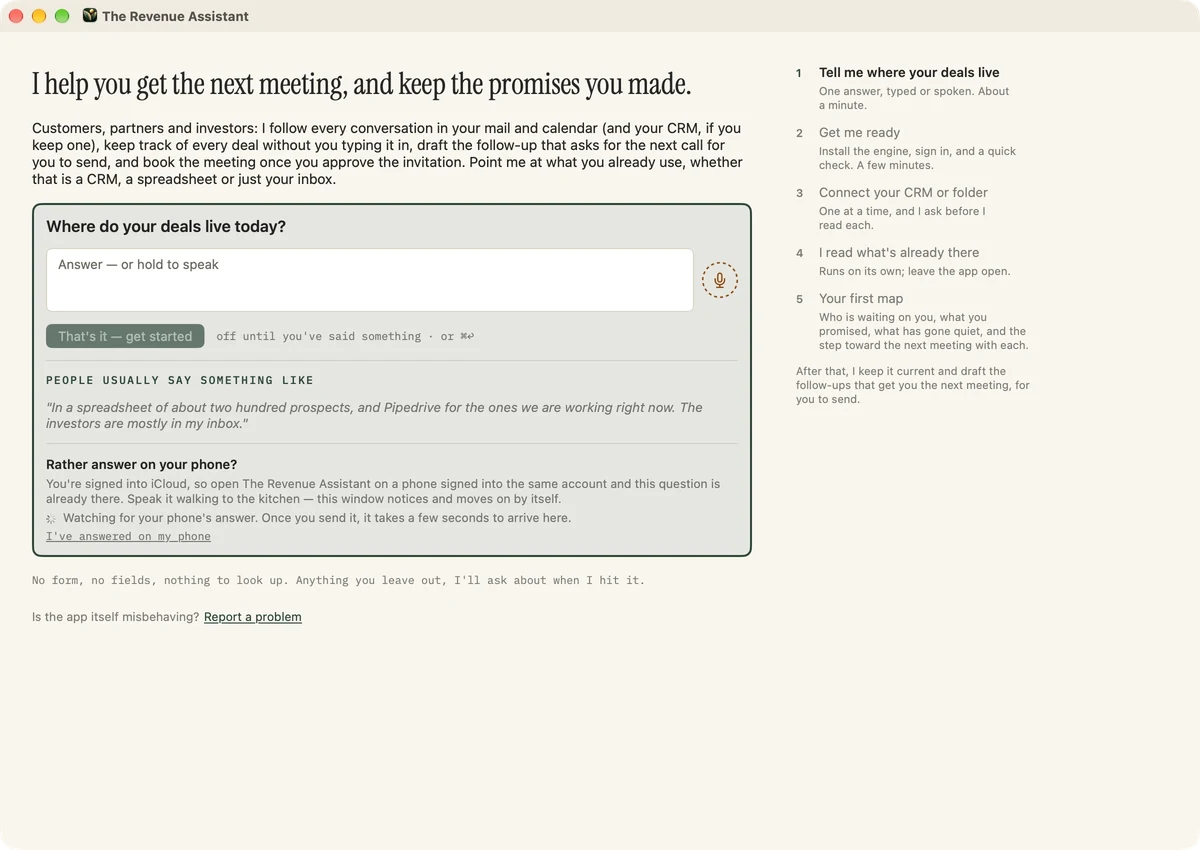
Ett spørsmål: hvor ligger avtalene dine, og hvor har teamet ditt arbeidet sitt? En setning holder. Pek den mot nettsiden din eller en presentasjon, teamets delte mappe, og innboksen, regnearket eller CRM-et du allerede bruker.
Én om gangen, hver med en setning om hvorfor. Alt du sier nei til, forblir ulest. Den leser de siste 90 dagene og tegner det første kartet ditt.
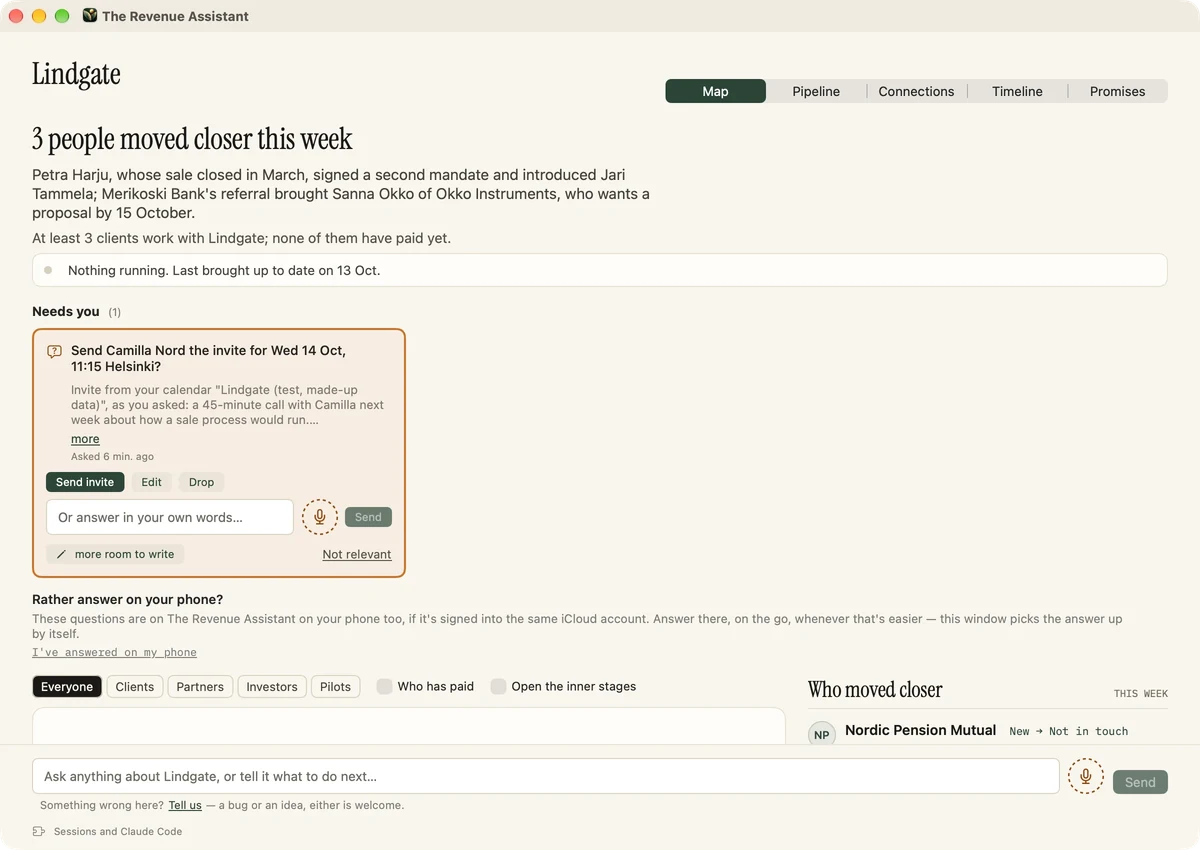
Den skriver utkast til oppfølgingen, invitasjonen og CRM-endringen. Hver av dem kommer til deg som et kort, på datamaskinen, eller på iPhonen med Mac-appen, som du kan sende, redigere eller forkaste.
Seks veier inn til avtalene dine, og den jobber med alle
En avtale starter sjelden ett sted: noen leser artikkelen din, fyller ut kontaktskjemaet og ber om en samtale en måned senere. The Revenue Assistant jobber med alle veiene inn, fra oppfølgingen etter et møte til siden potensielle kunder finner i et søk, og kampanjen du betaler for. Den foreslår først det som raskest fører til en samtale.
Folkene du og kollegene dine allerede kjenner, og hver samtale dere er med i.
Den foreslår: Oppfølgingen etter tirsdagens møte, investoren som ble stille for tre uker siden, og neste møte som skal bookes.
Slik jobber du med det: Den skriver utkast til e-posten eller invitasjonen, og du sender den fra din egen konto.
Kunder og kontakter som introduserer deg for noen nye.
Den foreslår: Hvem som kan introdusere deg for firmaet du vil nå, meldingen der du spør dem, og en takk til kunden som sendte noen din vei.
Slik jobber du med det: Den viser veien på kartet ditt og skriver utkast til forespørselen, og du sender den eller spør personlig.
Selskaper som gir deg avtaler mot en andel: rådgivere, plattformer, firmaer som selger ved siden av deg.
Den foreslår: Partnere med kunder som ligner dine, med hvor hver av dem ble funnet og hvorfor den passer, og en første melding til den mest sannsynlige.
Slik jobber du med det: Den gjør research på dem og skriver utkast til den første meldingen, og du sender den fra din egen konto.
Folk som fant deg gjennom et søk, en artikkel eller et svar fra en KI-assistent, og tok kontakt.
Den foreslår: Et svar til den som fylte ut kontaktskjemaet ditt, en side som svarer på spørsmålet potensielle kunder søker etter, og en oppføring i katalogen kjøperne dine bruker.
Slik jobber du med det: Den leser nettstedets statistikk og Search Console. Svar og oppføringer er utkast du sender eller sender inn; hvis nettstedet ditt ligger i et repo, kommer en ny side som en endring du går gjennom og merger.
Folk som følger deg: nyhetsbrevet ditt, LinkedIn, et fellesskap.
Den foreslår: En oppfølging til de tre som lastet ned guiden din, et innlegg til dine egne kanaler og, der påmeldinger måles, en melding til noen som begynte å melde seg på og stoppet.
Slik jobber du med det: Innleggene publiserer du selv, og oppfølginger går fra din egen konto. Hvis ingenting måler påmeldinger ennå og nettstedet ligger i et repo, foreslår den sporingen.
Arrangementer, annonser og sponsorater du betaler for.
Den foreslår: Hvilket arrangement eller hvilken kampanje som faktisk førte til møter, og et utkast til en ny kampanje med annonsene, hvem den når, budsjettet og siden den lander på.
Slik jobber du med det: Den leser annonsekontoen din. Den er laget for å overlate lansering og pengebruk til deg: du setter selv en kampanje live.
Alt den skriver, venter på datamaskinen din, der du leser det og styrer det i gjennomgangsvinduet, skriftlig eller muntlig, på Macen eller PC-en; iPhone-appen gir deg utkast og spørsmål som kort. Det en kollega trenger, legges i teamets mappe. KI gjør feil, og det den gjør under kontoene dine, er ditt ansvar.
Se en uke gå
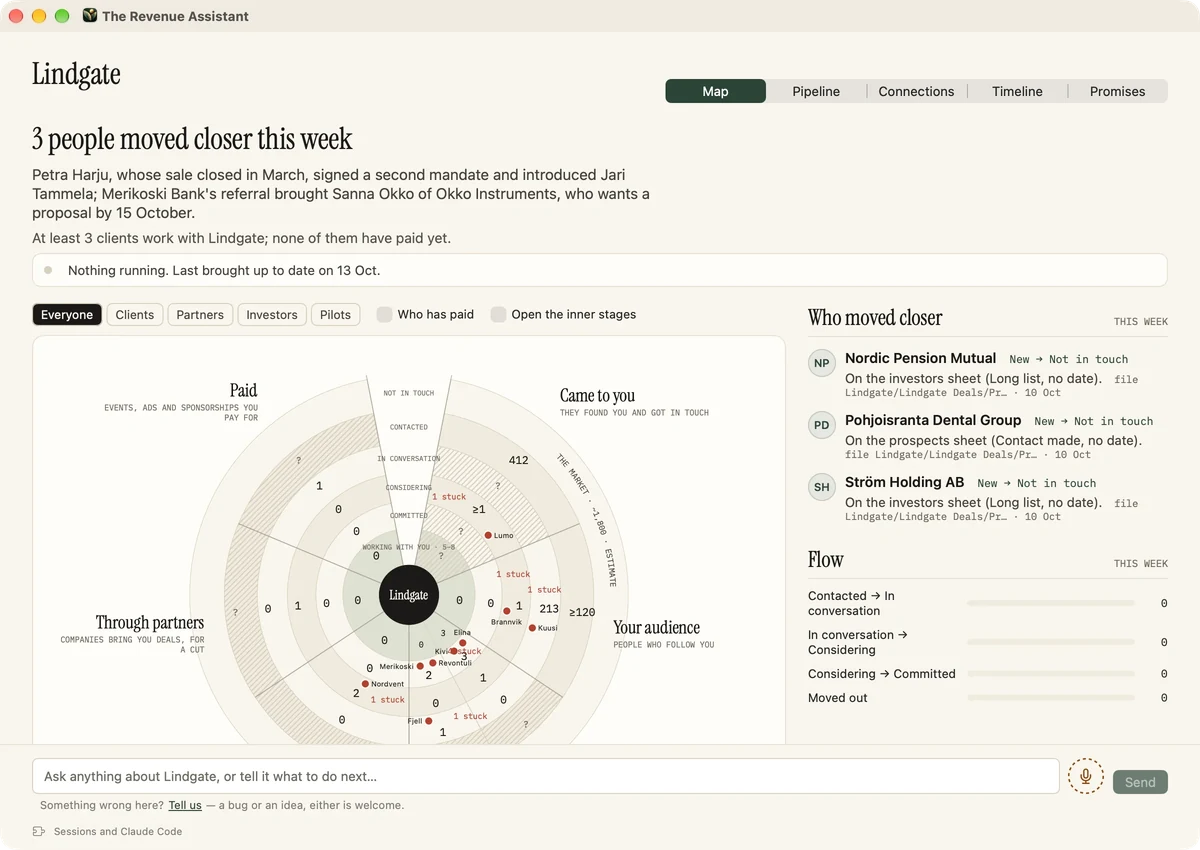
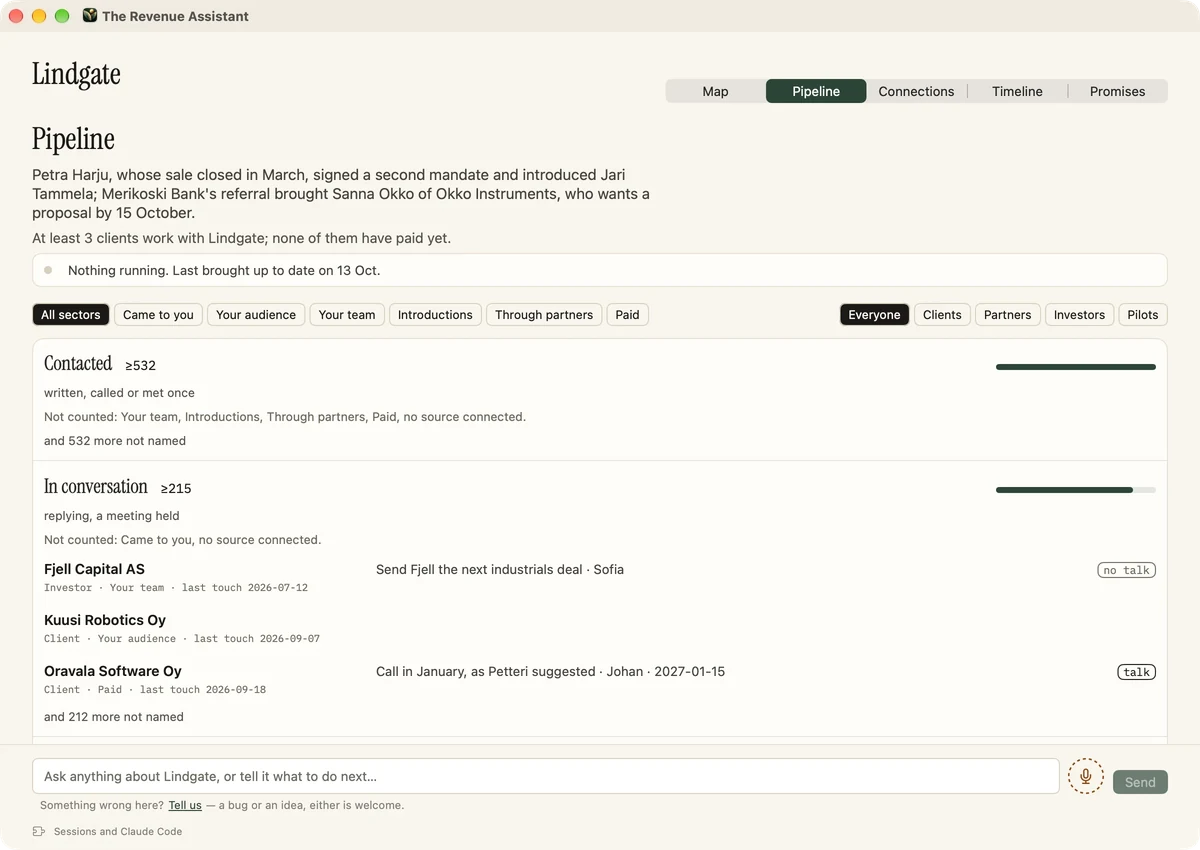
Lindgate er et oppdiktet rådgivningsfirma med et dusin avtaler på gang. Dette er uken deres, skjermbilde for skjermbilde, fra det første spørsmålet til oppfølgingene.
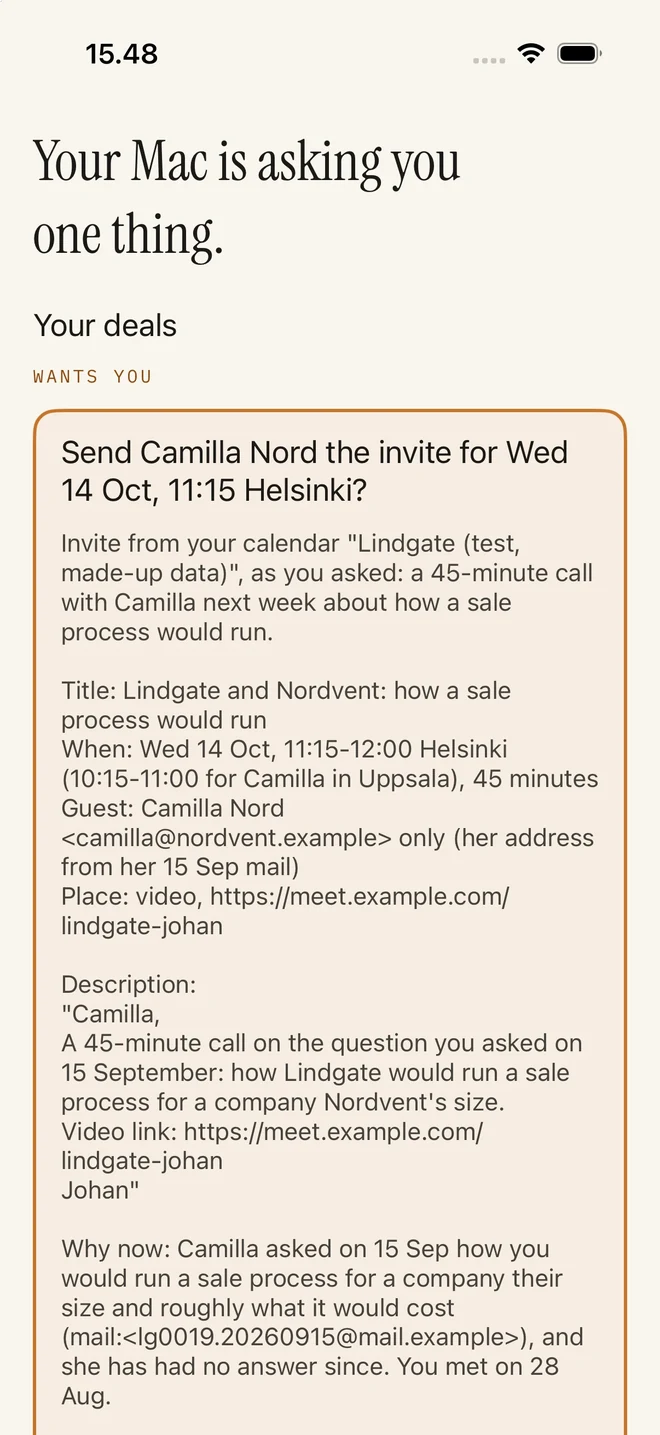
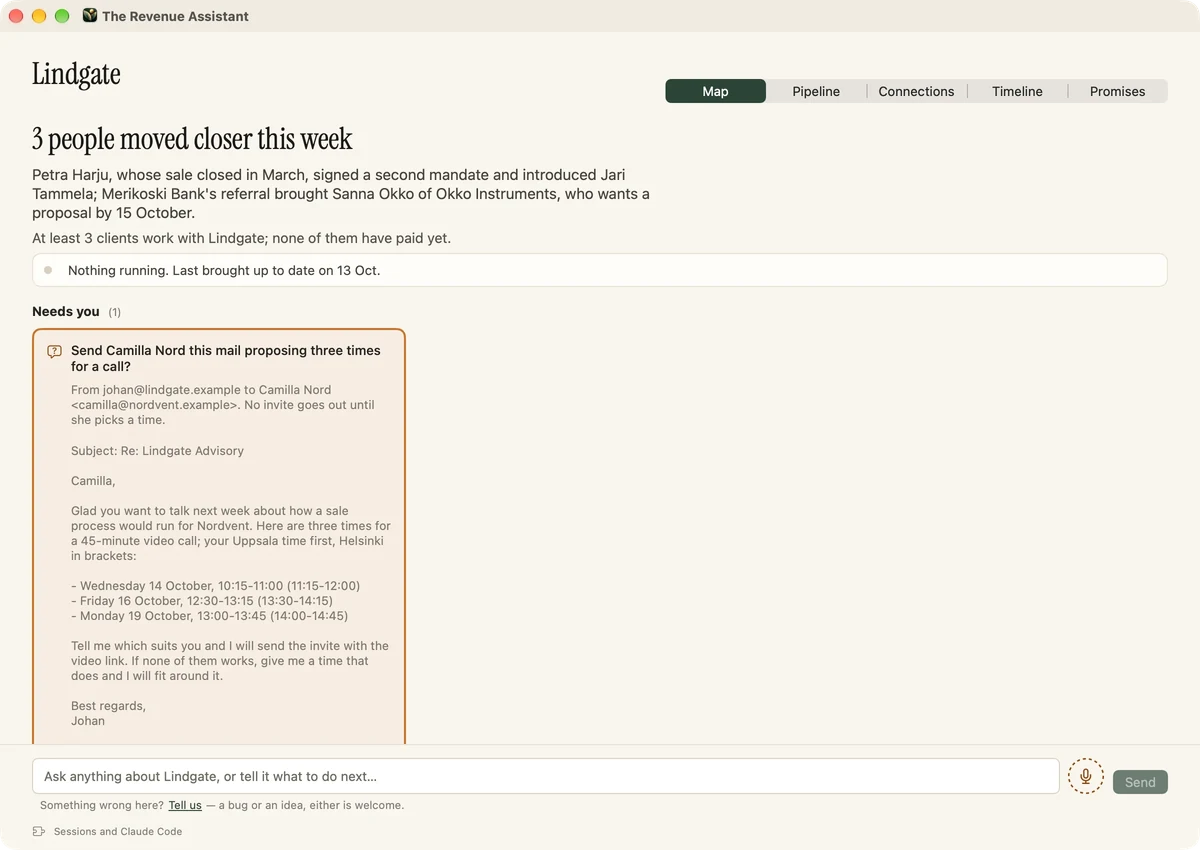
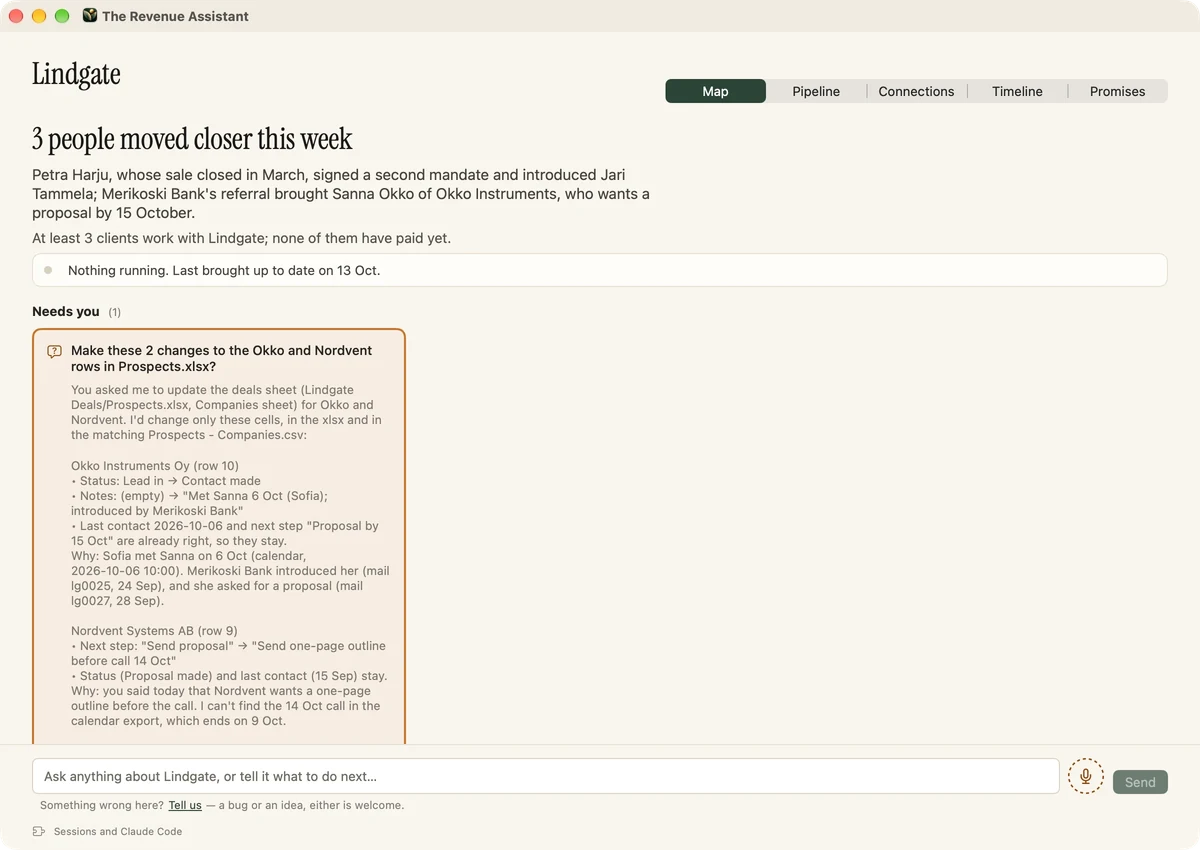
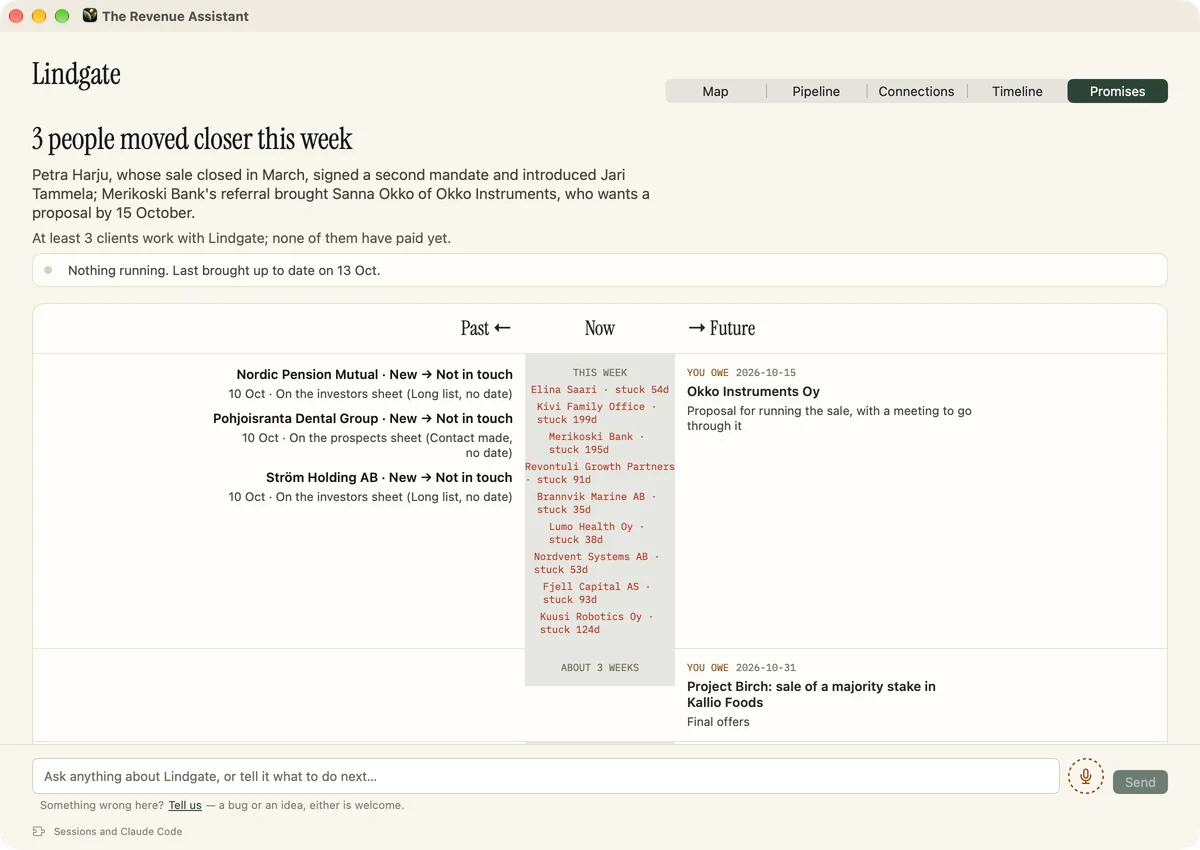
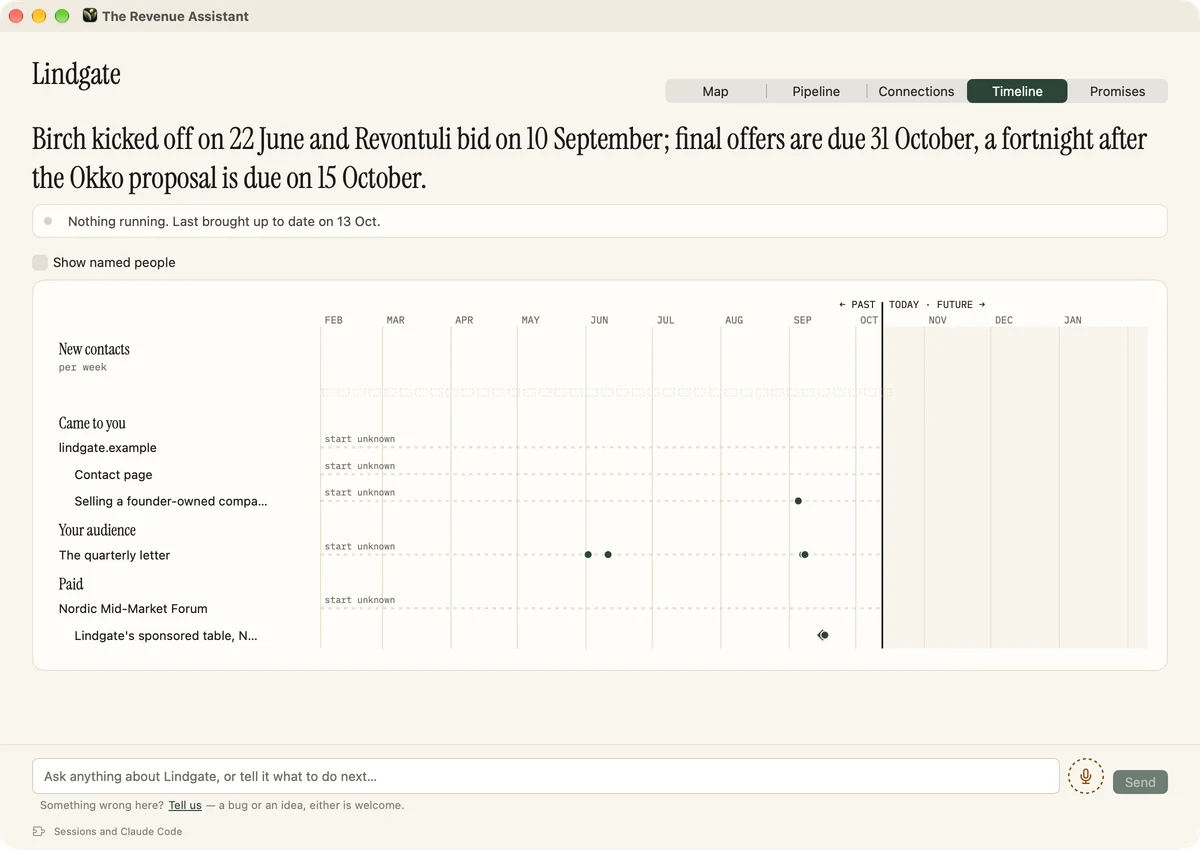
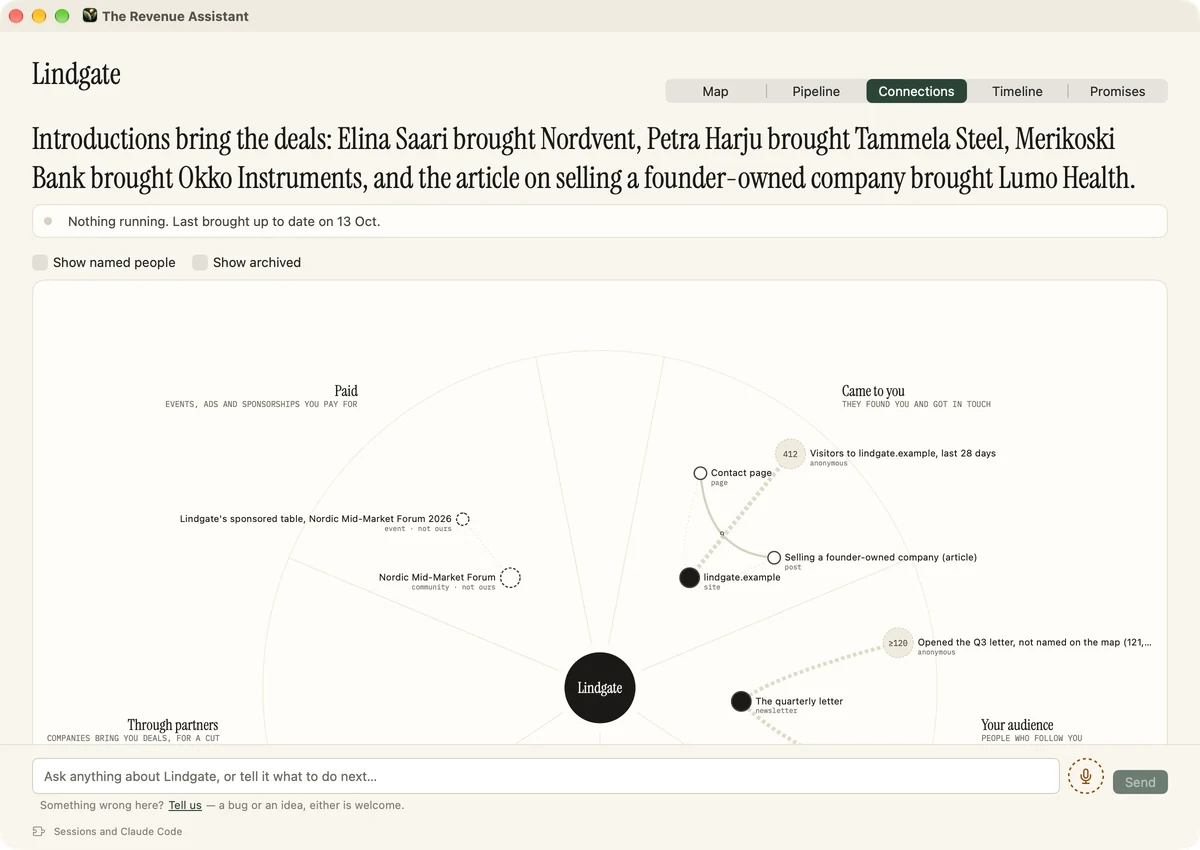
Din del er liten
KI gjør feil, og alt den sender eller endrer for deg, er ditt ansvar, så les utkastene den skriver. The Revenue Assistant gjør researchen, skriver utkastene og holder oversikt over hvem som har lovet hva.
På e-posten, kalenderen og CRM-et ditt, i Chrome på datamaskinen din, som deg selv. Den jobber side om side med deg der.
Meldinger, invitasjoner og CRM-endringer er laget for å komme til deg som utkast. Les hver av dem: KI gjør feil, og det som sendes ut, er ditt ansvar.
Si med dine egne ord når noen er på feil avtale eller en fase er feil, så tar den vare på rettelsen.
Hva den viser deg
Hvem som venter på deg. Hva du har lovet, til hvem og innen når, med e-posten løftet kom fra, så du kan holde løftet og foreslå neste møte i samme melding.
Hvem som har blitt stille. Noen du hadde tett kontakt med, som du ikke har hørt fra på over en måned, og når dere sist snakket sammen.
Hvor hvert faktum kommer fra. Hver linje viser til meldingen, møtet eller siden bak den, og det ingen har skrevet ned, vises som ukjent i stedet for å bli gjettet.
Mer enn ett kart, hvis du jobber for mer enn ett firma eller mandat.
Et kart, ikke en trakt
En liste over faser sier deg ikke hva du skal gjøre nå, fordi en avtale sjelden går gjennom dem i rekkefølge. Den beveger seg gjennom introduksjoner, investorer og partnere på samme tid, over måneder, og den som løser opp floken, er ofte ikke kunden. Derfor jobber The Revenue Assistant ut fra et kart over alle du har med å gjøre, og sier hva som står for tur med hver av dem. Du kan fortsatt lese det som en pipeline: jo lenger du har kommet med noen, desto nærmere midten står de, og en Pipeline-visning lister opp hver avtale etter fase når du vil ha det.
Hva den trenger fra deg
- En Mac eller en Windows-PC. Med en Mac også den gratis iPhone-appen, hvis du vil ha kortene på telefonen.
- Ditt eget KI-abonnement: Claude (Anthropic, gjennom Claude Code) eller ChatGPT (OpenAI, gjennom Codex). Appen installerer den du velger.
- E-posten og kalenderen din koblet til den, for eksempel gjennom en e-postconnector eller e-postkontoen din i appens Chrome-vindu.
- Hvis du bruker et CRM, din egen konto i det: ethvert CRM du kan åpne i en nettleser, for eksempel HubSpot, SuperOffice, Microsoft Dynamics 365 eller Salesforce. Du logger inn på det én gang, i appens Chrome-vindu.
- For å booke møter: Google Calendar eller Outlook, innlogget på datamaskinen din.
Er den trygg for korrespondansen med kundene mine?
Ingen ny sky. Hver nye sky et firma legger korrespondansen sin i, er én risiko til, og The Revenue Assistant legger ikke til noen. Den kjører på Macen eller Windows-PC-en din med din egen KI, Claude eller ChatGPT, under din egen avtale med leverandøren, og arbeidet ditt blir liggende i ditt eget SharePoint, Google Drive eller CRM. Det den leser, går fra datamaskinen din til KI-leverandøren din for å gjøre jobben, og avtalene dine berører aldri serverne våre: vi har ingen kopi, og det står ingen server fra oss imellom. Datalaget vårt inneholder bare offentlige selskapsdata, og selskapene du slår opp i det, lagres ikke.
- Den skriver utkast til hver melding, invitasjon og CRM-endring som du godkjenner, og du sender, redigerer eller forkaster det.
- Noen som har bedt om ikke å bli kontaktet, er merket på hvert eneste kart du har, og den sjekker den merkingen før den skriver utkast til noe til dem.
- Den er instruert om å holde seg unna folks privatliv: familie, helse, politikk og hjem.
- Den er ikke enda et CRM som må mates, og den ber deg ikke flytte avtalene dine inn i et.
Prøv den med teamet ditt
Last ned appen og logg inn med jobb-e-posten din: den er gratis i 30 dager, uten kort. Deretter koster den 49 € i måneden for et team på tre, og 19 € for hver lisens utover det. B2B-datalaget vårt er et eget produkt, 199 € i måneden for hele firmaet, med 30 dagers pengene-tilbake-garanti.